提示词任务完成前请保持此标签页打开;你也可以在“我的作品”查看最新状态。
图片生成、编辑和真实语境细节
Nano Banana 2 AI 图片生成器
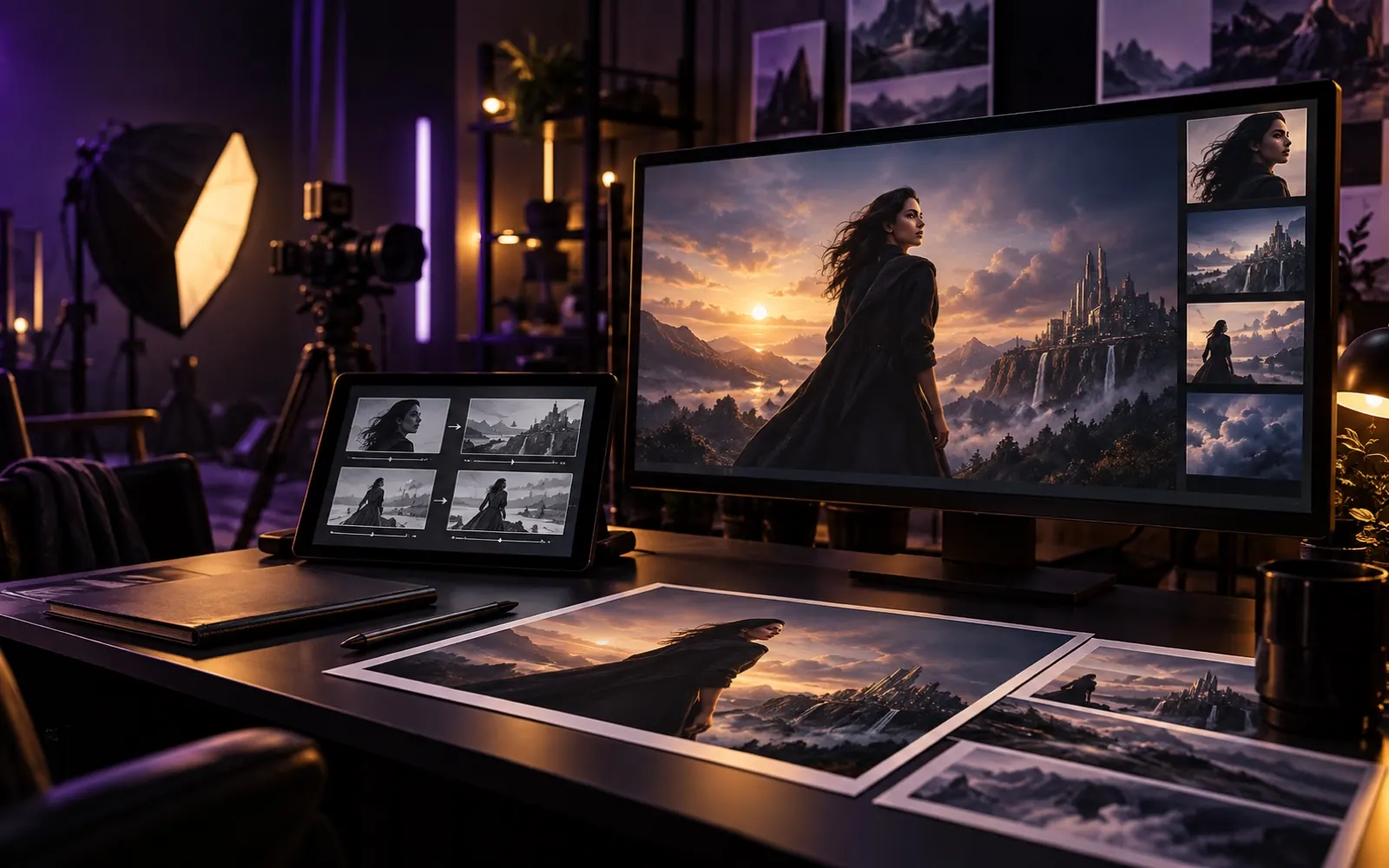
从提示词生成新静帧,也可以用参考图保住主体、商品、版式或地点。
Nano Banana 2 适合更实际的图片任务:画面文字更清楚,本地化版式更稳,参考图控制更强,并支持 1K 到 4K 输出。在 Veo 3,首屏先给你可操作的生成器,下面再说明这个模型适合什么场景、怎么写提示词、如何检查结果。
也可访问 nano banana 2 了解更多相关内容。
开始使用 Nano Banana 2
NANO BANANA 2
Nano Banana 2 的模型特点
它不只是把画面做漂亮,更适合需要文字、参考图、现实语境和高分辨率输出同时成立的图片工作流。
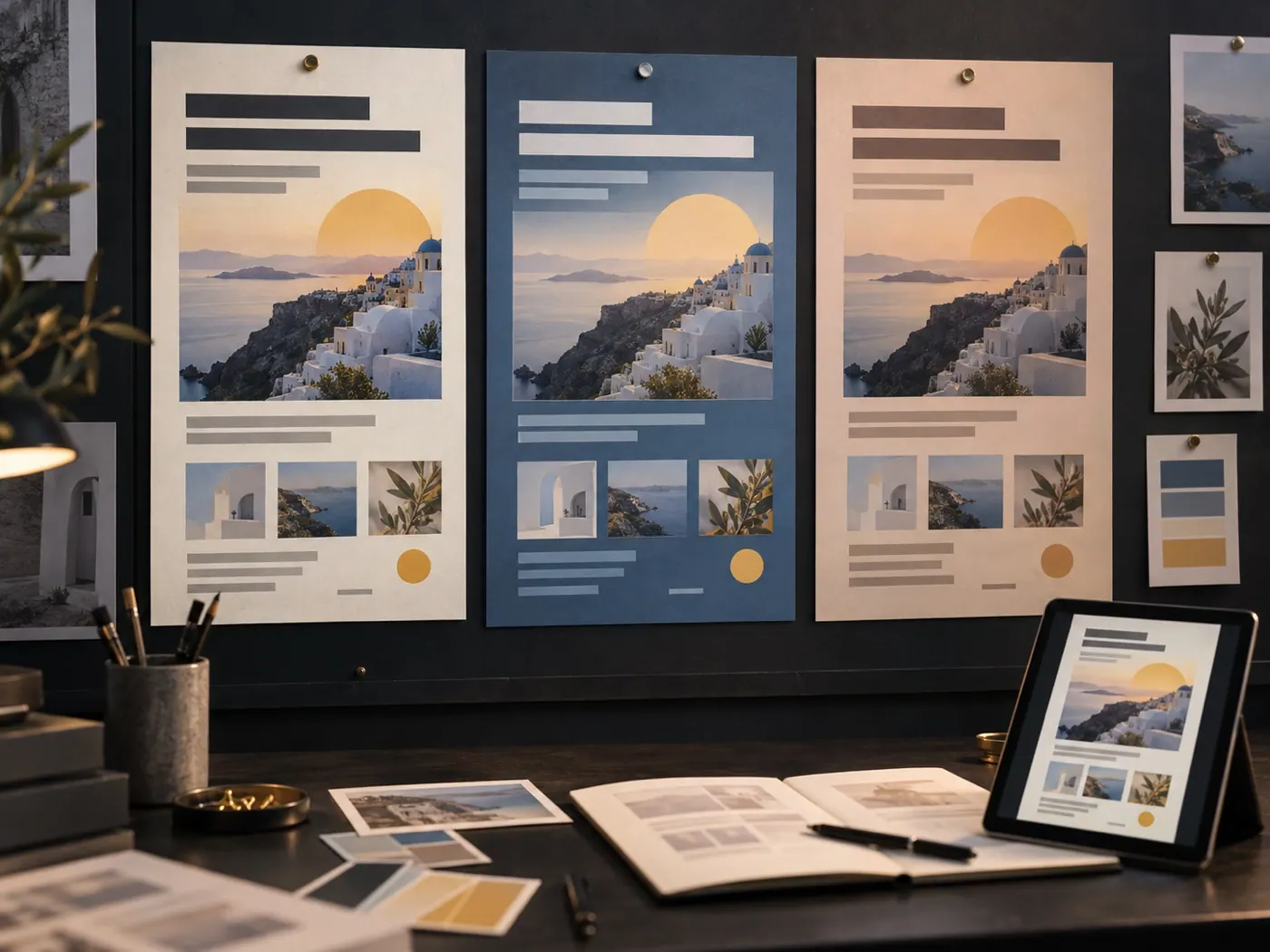
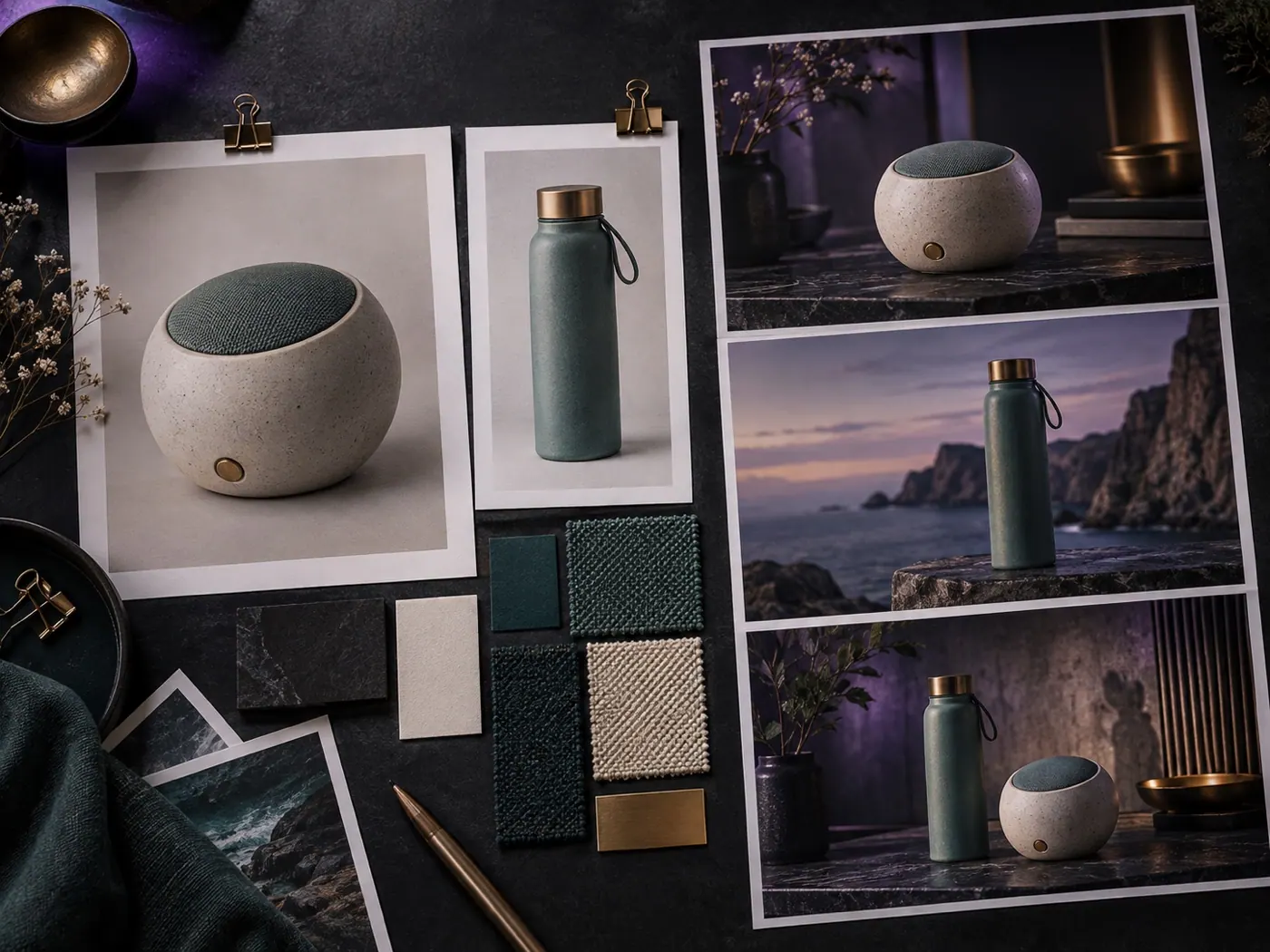
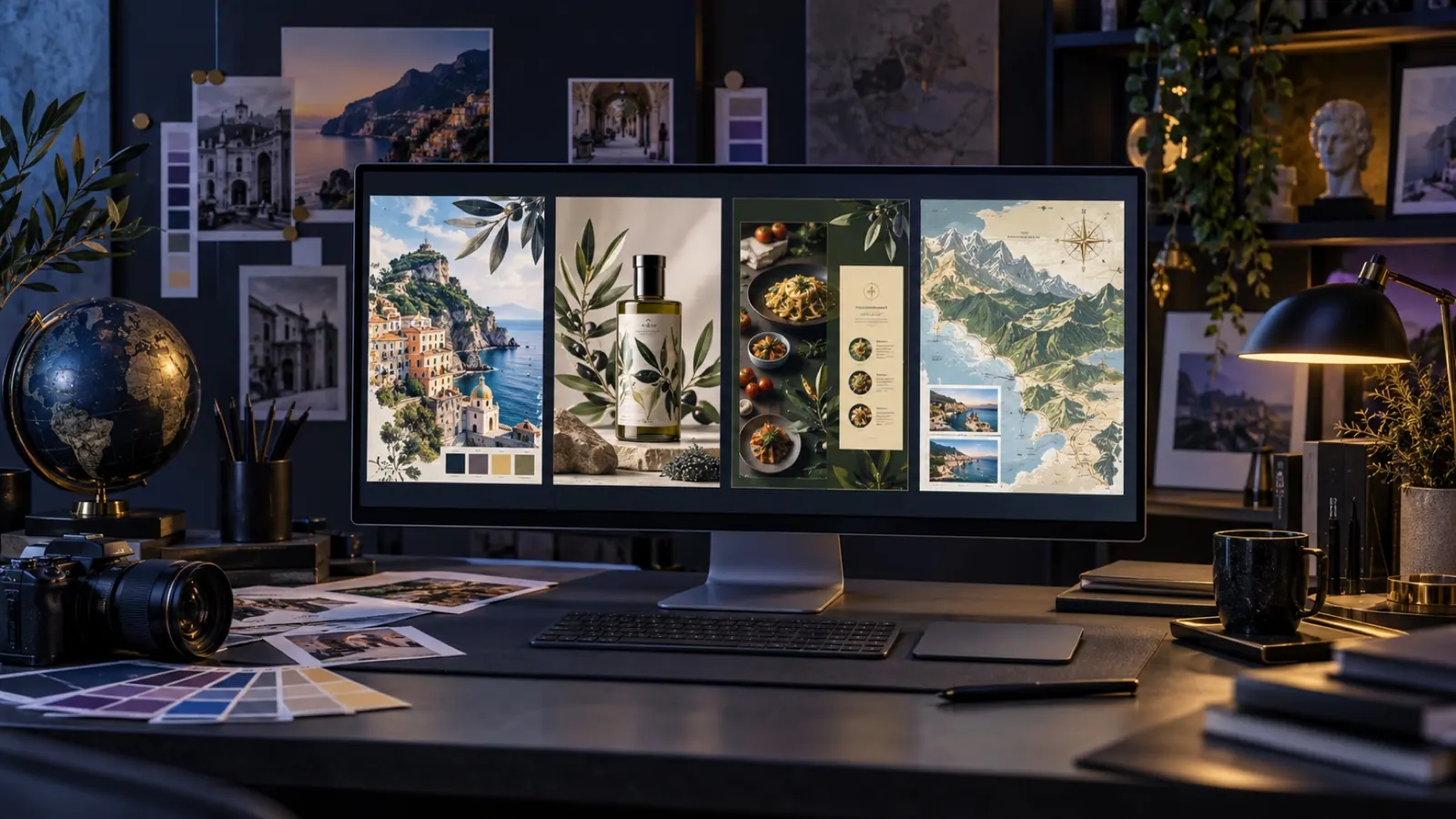
如何使用 Nano Banana 2
第一轮提示词要具体,但不要拥挤。给模型一个明确任务、必要参考或画幅,以及你最先要检查的一个细节。
01
选择模型
从文字开始时,在首屏生成器保持选择 Nano Banana 2。已有图片需要编辑时,进入图生图,并同样选择这个模型。
02
写清 brief
写主体、场景、画面内文字、语言、比例和输出大小。参考图任务要先写哪些内容不能变,再写新的场景或风格。
03
每轮只改一个变量
按目标尺寸检查文字、身份、构图和事实细节。下一轮只改一条指令,结果才会越来越准,而不是偏到新方向。
Nano Banana 2 与其他图像模型对比
| 能力 | Nano Banana 2 | GPT Image 2.5 | Seedream 5.0 |
|---|---|---|---|
| 适合的图片任务 | 真实语境静帧、清晰文字、本地化图形、参考图编辑 | 商品静帧、活动视觉、局部编辑、透明底图片 | 设计生产、区域编辑、多图融合、高密度视觉系统 |
| 文生图 | 是 | 是 | 是 |
| 图生图编辑 | 是 | 是 | 是 |
| 画面内文字 | 适合短文字、标牌、标签和本地化版式 | 适合海报、标签、广告和短界面字 | 适合多语言版式和图形信息密集的画面 |
| 参考图工作流 | 可用多张参考图控制主体、商品、版式和风格方向 | 参考主体稳定,适合精确局部修改 | 适合多图合成和空间编辑 |
| 输出规划 | 1K 到 4K 静帧,并支持比例控制 | 1K 到 4K 静帧,覆盖提示词和参考图模式 | 适合高分辨率设计和活动生产 |
Nano Banana 2 常见问题
了解文生图、参考图编辑、画面文字、分辨率,以及它如何接入 Veo 3 工作流。
Nano Banana 2 是什么?
Nano Banana 2 是用于静帧图片的生成和编辑模型。它可以从提示词生成图片,也可以结合参考图输出更接近要求的画面。它的优势在于画面文字、本地化版式、参考图编辑,以及需要现实语境的细节表达。适合把一张图做到能审、能改、能进入后续设计或视频流程。
Nano Banana 2 适合生成什么?
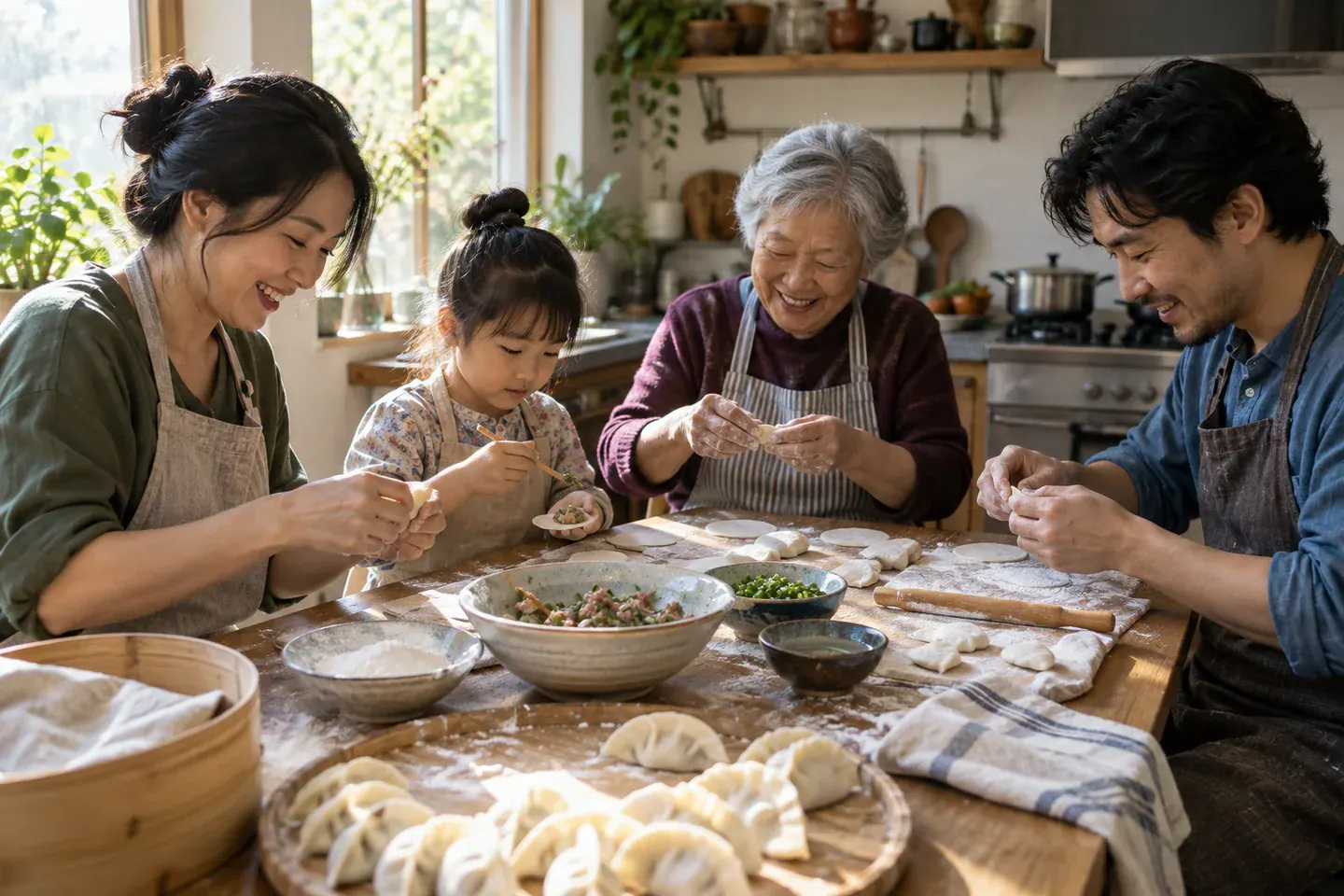
适合活动视觉、海报、简单信息图、商品场景、旅行或地点视觉、菜单类版式、界面草稿,以及基于参考图的人像或商品变体。只要图片里既要主体又要文字或版式,它就比普通装饰图更值得尝试。价格、日期、法律文本和品牌关键字体必须完全正确时,先生成视觉,再在设计工具里补最终文字。
Nano Banana 2 可以编辑已有图片吗?
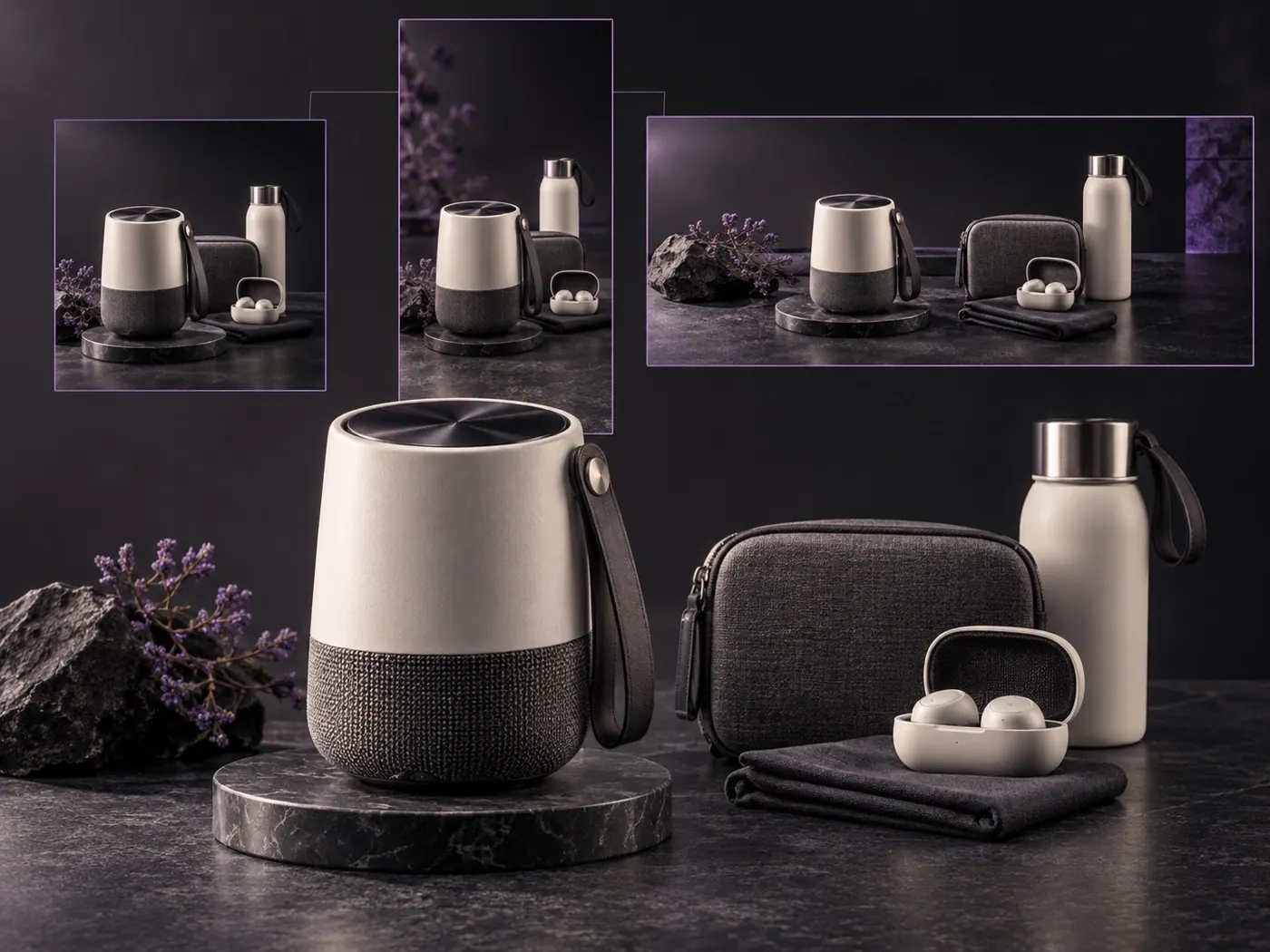
可以。已有源图时,从图生图开始。提示词先写需要保留的内容,例如产品形状、材质、人物特征、版式或地点,再写要改变的背景、灯光、风格或画幅。第一轮不要改太多,主体偏移时就缩短提示词,把保留细节放在最前面。
它支持参考图吗?
支持。参考图可以提供主体身份、商品形状、风格、版式或场景方向。参考图越多,越要说明每张图的作用。需要强控制时,少放几张关键参考图;需要探索方向时,再加入更多视觉线索。好的参考图提示词会说明哪张图是主要依据,哪些部分允许变化。
它能生成图片里的清晰文字吗?
它更适合处理短文字、标签、标牌、菜单和简单图形版式。把必须出现的文字加引号,说明语言、位置和层级,避免一次要求大段文字。发布前一定按实际显示尺寸检查每个字符。对于必须完全准确的文字,建议等图片定稿后再用设计工具添加。
我应该选择什么分辨率?
1K 适合快速看创意方向,2K 适合接近可用的版本,4K 适合最终静帧、商品裁切和大尺寸页面视觉。分辨率不能代替清晰提示词。如果构图或主体不对,先改提示词,不要急着升到 4K。画幅不确定时,先用自动或常用比例看方向。
Nano Banana 2 和 GPT Image 2.5 有什么区别?
两个模型都能做文生图和图生图。Nano Banana 2 更适合真实语境、可读文字、本地化、多参考图和需要外部知识感的图片任务。GPT Image 2.5 更适合精修商品静帧、局部编辑、参考主体稳定和透明底工作。选择模型时不要只看“哪个更强”,而要看这一张图最难的部分是什么。
在 Veo 3 生成后去哪里查看?
第一张结果会出现在右侧预览,完成的任务也会存入「我的作品」。你可以在那里对比版本、下载图片,或选择一张继续做图生视频。建议记录提示词、比例、分辨率和每轮改动的那个变量,这样后续修图会更稳定。
在 Veo 3 品牌站使用 Nano Banana 2
Veo 3 把模型放在同一个创作工作区里:积分、去水印、预览和「我的作品」都在一处。你可以先生成静帧,检查文字、主体和画幅,再继续做图像编辑或图生视频,不需要重新整理创意 brief。
使用 Nano Banana 2 生成图片